
| 💡 Der Graph in Obsidian bildet die bidirektionalen Verknüpfungen zwischen den einzelnen Notizen ab. Es gibt eine globale Ansicht (Überblick über den gesamten Vault) und eine lokale Ansicht (nur die mit der aktuellen Notiz verknüpften Dateien). 💡 Die Graph-Ansicht ist kein dekoratives Feature, sondern ein Reflexionswerkzeug: Erst mit bewussten Verknüpfungen entfaltet sie ihren eigentlichen Wert. 💡 Wer die Graph-Ansicht regelmäßig nutzt, entdeckt Lücken, Themencluster und neue Möglichkeiten für Querverbindungen im eigenen Wissenssystem: es ist der Kern persönlichen Wissensmanagements. |
Was ist die Graph-Ansicht in Obsidian – und warum ist sie so besonders?
Wer zum ersten Mal eine Graph-Ansicht in Obsidian sieht, staunt meistens. Da taucht eine Menge von Punkten in verschiedenen Farben und Größen auf, die mit einem wirren geflecht an Linien verbunden sind.
Was dahinter steckt: Vernetztes Denken. Während Notizen in Ordnerstrukturen Wissen in einzelne Schubladen sortiert, zeigt der Graph das, was eigentlich relevant ist: Welche Notizen sind miteinander verbunden, wo gibt es Schwerpunkte und wo stehen Themen noch eher isoliert?
Die Graph-Ansicht macht die bidirektionalen Links zwischen den Notizen bildlich sichtbar.
Die Vorteile der Graph-Ansicht:
- Du siehst auf den ersten Blick, wie dein System aktuell aussieht. Welche Themenschwerpunkt gibt es? Hast du allgemein viel oder wenig verknüpft?
- Du kannst Zusammenhänge zwischen Notizen entdecken, z.B. durch Verknüpfungen über mehrere Ecken. Wenn du im Graph siehst, dass zwei Notizen über eine andere verbunden sind, führt das oft zu neuen Ideen, Einsichten und Aha-Momenten.
- Du kannst Notizen finden, die noch keine Verknüpfung haben. Manche Notizen brauchen keine Verbindung – aber vielleicht war auch einfach keine Zeit oder du hast in der Zwischenzeit neue Notizen angelegt, die dazu passen. Deswegen ist es hilfreich, diese verwaisten Notizen ab und zu anzuschauen.
So funktioniert der Obsidian Graph
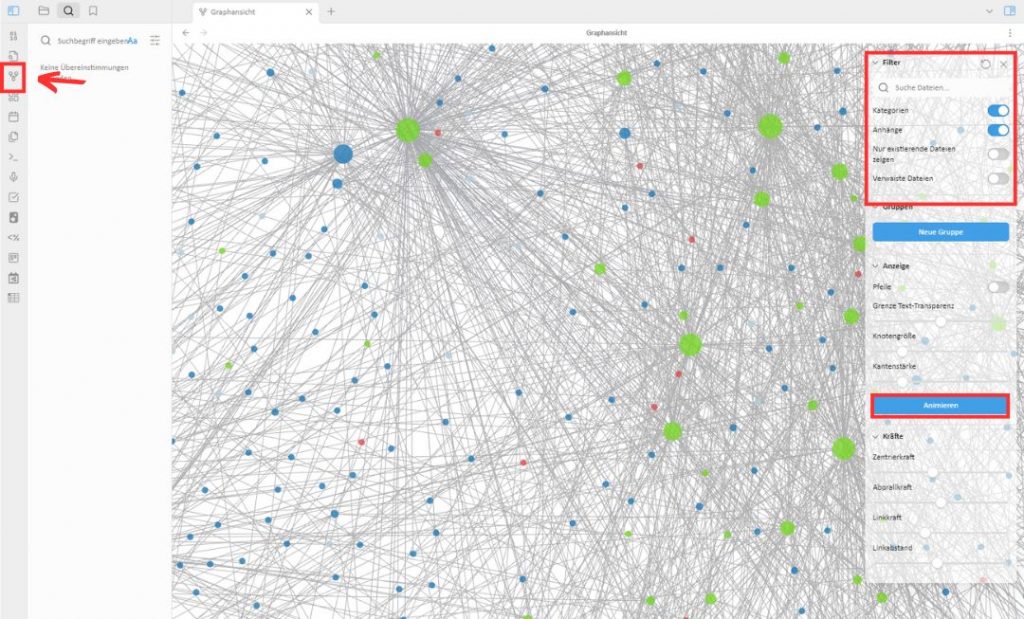
Öffnen: Graph-Symbol in der linken Seitenleiste (s. Pfeil auf dem Bild). Alternativ: Strg+G oder die Nutzung der Befehlspalette (Strg+P) und Suche nach Graphansicht: Graphenansicht öffnen.
Knoten, Links und was sie bedeuten
Jeder Punkt (Knoten) im Graph repräsentiert eine Notiz. Die Linien (Links) dazwischen zeigen an, dass du diese Notizen miteinander verknüpft hast. Je mehr Verbindungen eine Notiz hat, desto größer wird ihr Punkt im Netzwerk. So entstehen automatisch Schwerpunkte, während isolierte Notizen am Rand schweben. Alle Knoten sind klickbar, d.h. du kannst direkt zur Datei springen.
Lokaler Graph vs. globaler Graph
Obsidian bietet zwei Ansichten:
Der globale Graph zeigt deinen gesamten Vault an. Bei einem größeren System kann das unübersichtlich wirken, ist aber gut geeignet für einen Gesamtüberblick.
Der lokale Graph zeigt nur die Umgebung einer der aktuell geöffneten Notiz an. Das ist im Alltag oft nützlicher. Du siehst sofort, was mit einem Thema zusammenhängt, und kannst gezielt weiterarbeiten.
Filter
- Hier kannst du Ein- oder Ausblenden: Kategorien (Tags) werden als Punkt angezeigt, wenn du sie nicht ausblendest. Ebenso Anhänge. Kategorien, Anhänge und Notizen werden aber in unterschiedlichen Farben angezeigt.
- Dann kannst du auch noch auswählen, ob du nur existierende Dateien anzeigen möchtest. Das bedeutet, dass deine Platzhalter ein- oder ausgeblendet werden.
- Ebenso kannst du es mit verwaisten Dateien (also Dateien ohne Verknüpfungen) machen.
- Wichtig: Mit der Wiederherstellen-Funktion (Kreissymbol ganz oben neben dem x zum Schließen) kannst du die Default-Einstellungen wiederherstellen
Gruppen
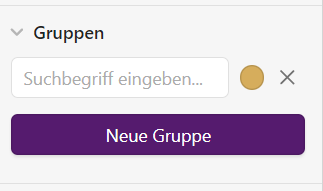
Du kannst dir eigene Gruppen anlegen: Mit einer definierten Suche kannst du bestimmte Notizen im Graph in einer gewünschten Farbe anzeigen lassen. So kannst du z.B. Inhaltsverzeichnisse oder bestimmte Arten von Notizen in verschiedenen Farben anzeigen lassen.
Filter-Möglichkeiten für Gruppen sind z.B. Pfad, Dateiname, Tag oder Eigenschaften.
Anzeige-Einstellungen und Kräfte
Hier gilt: Einfach ausprobieren. Es gibt keine objektiv „richtige“ Einstellung. Und du kannst jederzeit die Defaulteinstellungen wiederherstellen.
Die weiteren Einstellungsmöglichkeiten sind:
- Pfeile: Zeigt die Richtung der Verbindung mit an
- Grenze Text-Transparenz: Hier stellst du ein, ab wann du die Namen der Notizen sehen möchtest: ziehst du nach links, siehst du die Namen auch bei sehr kleiner Ansicht (wenn du rausgezoomt hast), ziehst du nach rechts, werden die Namen erst sehr spät angezeigt (wenn du sehr stark reinzoomst)
- Knotengröße / Kantenstärke: nach links werden die Knoten bzw. Kanten kleiner, nach rechts größer
- Zentrierkraft: hier stellst du ein, wie „kompakt“ der Graph aussieht: nach rechts wird er sehr kreisförmig, nach links fasert er aus
- Abstoßungskraft: hier stellst du ein, wie stark sich die Knoten gegenseitig abstoßen
- Linkkraft: bestimmt die Stärke der Anziehung der Verknüpfungen
- Linkabstand: bestimmt die Länge der Verbindungslinien
Graph-Animation
Das „Wachsen“ des Graphen kann im Zeitraffer animiert werden. Das sieht vor allem schön aus und du kannst nachvollziehen, wie sich dein Vault im Zeitverlauf entwickelt hat. Du startest die Animation entweder über das Zauberstab-Symbol unter dem Zahnrad, oder (wenn du die Einstellungen bereits geöffnet hast) über den Button „Animieren“.
Lokaler Graph
Diese Funktion zeigt dir die graphische Übersicht über deine aktuelle Notiz. Im Gegensatz zur Gesamtsicht über deinen ganzen Vault siehst du hier nur die Notizen, die mit der aktuellen verknüpft sind. Die Funktion kannst du als schnellen Überblick über direkte Verlinkungen oder auch zum Navigieren nutzen, wenn du z.B. Gedankengänge verfolgen willst. Ich habe sie dauerhaft in meiner rechten Seitenleiste fixiert, sodass ich sie automatisch mit im Blick habe.
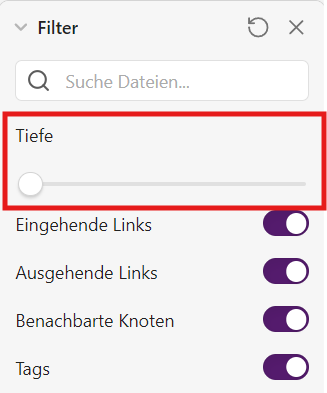
Du hast im lokalen Graph die gleichen Einstellungen wie beim globalen Graph, mit einer Ergänzung: Du kannst die Tiefe einstellen. Standard ist 1, d.h. du siehst alle direkt verknüpften Notizen. Wenn du 2 einstellst, siehst du zu allen direkt verknüpften Notizen wiederum alle damit verknüpften. Du kannst bis Ebene 5 hochgehen.
| So kannst du den lokalen Graphen in der Seitenleiste fixieren Wenn du den lokalen Graph auch dauerhaft anfügen möchtest, öffne ihn z.B. über Strg + P -> Lokalen Graph öffnen. Ziehe dann den Tab in die rechte Seitenleiste. Wenn du den Graph eher in den unteren Bereich ziehst, wird die rechte Seitenleiste aufgeteilt. |
Obsidian Graph-Ansicht: sinnvoll oder nur schön?
Man kann sich im Graph verlieren. Farben und Einstellungen anpassen, Animationen bewundern. Das ist auch in Maßen ok; das Wachstum anzuschauen, kann auch motivierend sein. Der Graph ist aber kein Selbstzweck, sondern ein Werkzeug. Der Graph nimmt dir nicht das Nachdenken, Verknüpfen und Einordnen ab, kann aber sichtbar machen, was sonst unsichtbar bleibt. Er kann eine echte Orientierung sein, gerade wenn du mit vielen Themen jonglierst und schnell den Überblick verlieren kannst.
Jede*r findet eine individuell passende Vorgehensweise. Meine Tipps, um die Ansicht sinnvoll zu nutzen:
- Gewöhne dir an, bereits beim Schreiben konsequent zu verlinken (natürlich nur da, wo sinnvoll).
- Nutze Tags als Ergänzung.
- Nutze Metadaten (Properties), achte aber darauf, sie übersichtlich zu halten (Pflegeaufwand!).
- Nutze die Filter im Graph und speichere dir verschiedene Einstellungen als Lesezeichen ab.
- Fixiere den lokalen Graph, damit du die Verknüpfungen immer im Blick hast.
- Überprüfe regelmäßig verwaiste Notizen.
- Nutze den globalen Graph für deine Reviews oder Reflexionen (z.B. im Rahmen deiner Monatsroutine).
Dein Wissen ist sortiert. Und dein Lernen?
Ein aufgeräumter Vault nützt wenig, wenn du abends nicht ins Lernen kommst. Genau da setzt das Worksheet „Neustart für deinen Lernalltag“ an: Du planst deinen nächsten Lernsprint in 20 Minuten – realistisch, mit dem, was dein Alltag hergibt.
Du willst erst mal bei Obsidian bleiben? Dann hol dir das Obsidian Cheat Sheet.


