Die meisten KI-Tools antworten auf Basis ihrer Trainingsdaten oder des Internets. Das Problem: Du weißt nie genau, woher die Information stammt und ob sie mit deinem Skript übereinstimmt. NotebookLM funktioniert anders: Es arbeitet ausschließlich mit den Materialien, die du selbst hochlädst und ist damit super geeignet fürs Studium.
In diesem Artikel zeige ich dir drei Einsatzmöglichkeiten aus dem NotebookLM Studio, die ich für das Lernen neben dem Job besonders hilfreich finde.
| Das Wichtigste auf einen Blick Was ist NotebookLM? Ein KI-Tool von Google, das ausschließlich mit deinen eigenen hochgeladenen Materialien arbeitet – keine Internetquellen, keine Halluzinationen. Was ist das NotebookLM Studio? Der Bereich im rechten Seitenbereich deines Notizbuchs, in dem du deine Quellen in interaktive Formate umwandelst. Welche Funktionen sind für das Studium besonders hilfreich? Mindmap und Infografiken für den visuellen Überblick, Audio Overviews für das Lernen unterwegs, Quizzes und Flashcards für die aktive Wiederholung. Ist NotebookLM kostenlos? Die Grundfunktionen inklusive Studio sind in der kostenlosen Version verfügbar. Einzelne Premium-Funktionen oder eine höhere Anzahl von Notebooks oder Quellen erfordern einen kostenpflichtigen Tarif. Für wen ist NotebookLM geeignet? Besonders für Fernstudierende und Berufstätige in Weiterbildung, die mit großen Materialmengen arbeiten und wenig Zeit haben. |
Bevor du startest: Ein Notizbuch einrichten
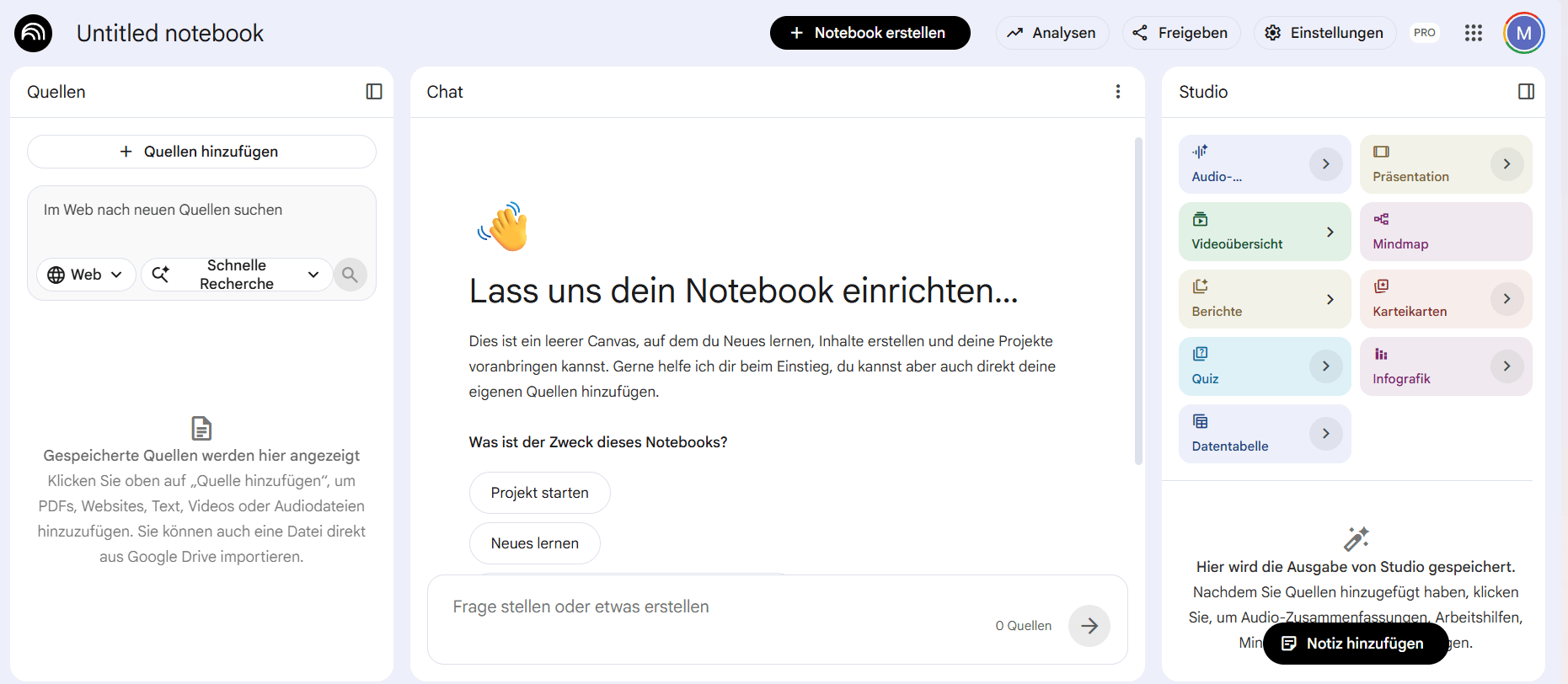
Gehe auf notebooklm.google.com, melde dich an und erstelle ein neues Notebook. Im linken Panel findest du anschließend die Quellenverwaltung. Über „+ Quelle hinzufügen“ kannst du PDFs, Google Docs, Google Slides, YouTube-Links (NotebookLM liest das Transkript automatisch aus) oder Webseiten hochladen. Die kostenlose Version unterstützt bis zu 50 Quellen pro Notizbuch.
Ein praktischer Hinweis zum Arbeiten mit vielen Dokumenten: Du kannst einzelne Quellen per Häkchen aktivieren oder deaktivieren. Wenn du dich gerade mit einem Kapitel beschäftigst, deaktivierst du alle anderen. Das Tool konzentriert sich dann ausschließlich auf das Ausgewählte.
Das Studio, das du im rechten Seitenbereich deines geöffneten Notizbuchs findest, ist das zentrale Werkzeug für die folgenden Funktionen. Je nach Umfang deiner Quellen kann die Erstellung kurz dauern. Die Ergebnisse werden dann unten im Studio-Bereich angezeigt.
Visualisieren: Mindmap und Infografiken in NotebookLM
Bevor du tief in den Stoff einsteigst, lohnt es sich, erst zu verstehen, wie das Thema aufgebaut ist. Dafür bietet das Studio zwei praktische Werkzeuge.
Mindmap
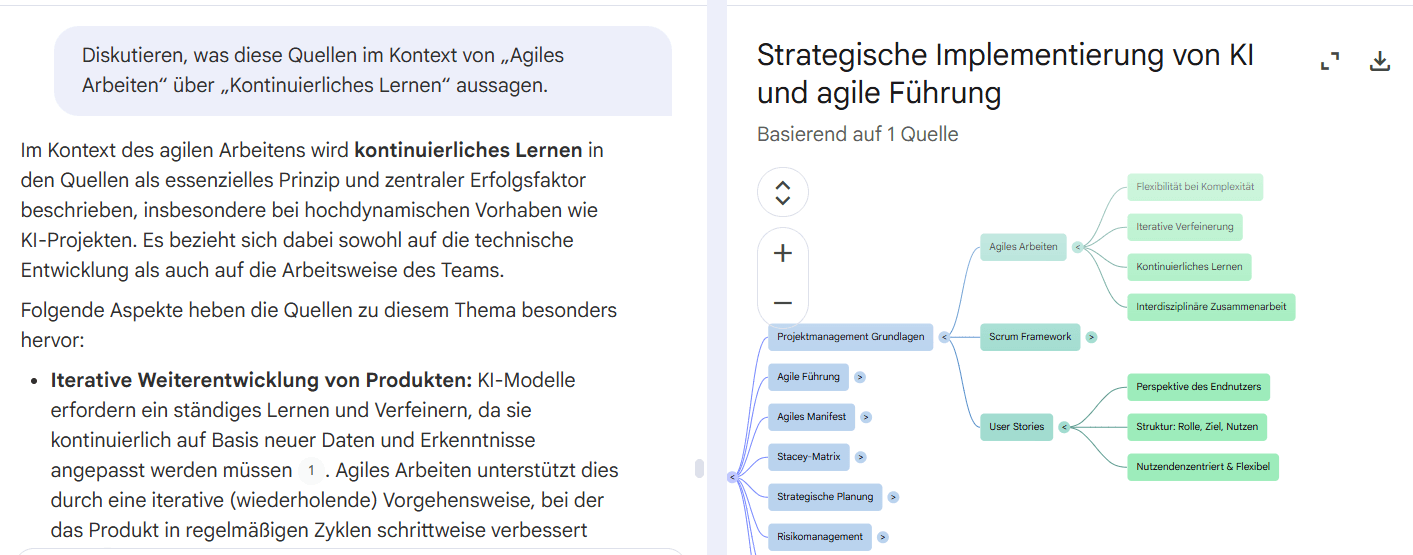
Das Mindmap zeigt dir, wie die Themen aus deinen Dokumenten miteinander zusammenhängen. Du hakst deine gewünschte Quelle an und klickst auf Mindmap im Studio-Bereich. Weitere Einstellungen gibt es bei dieser Option nicht. Die erstellte MindMap ist interaktiv: Du kannst einzelne Themenäste per Klick aufklappen, um Unterthemen anzuzeigen, oder wieder zuklappen. Wenn du auf die Begriffe klickst, bekommst du zusätzlich Detailinformationen angezeigt.
Infografiken
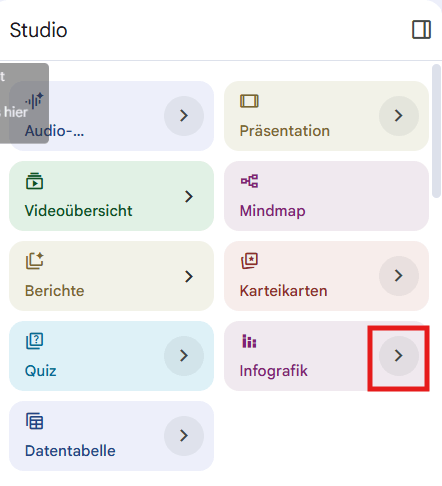
Über „Infografik“ im Studio-Panel erstellst NotebookLM aus deiner Quelle eine strukturierte Grafik. Bei der Infografik gibt es Einstellungsmöglichkeiten, deswegen klickst du am besten auf den kleinen Pfeil im Infografik-Feld.
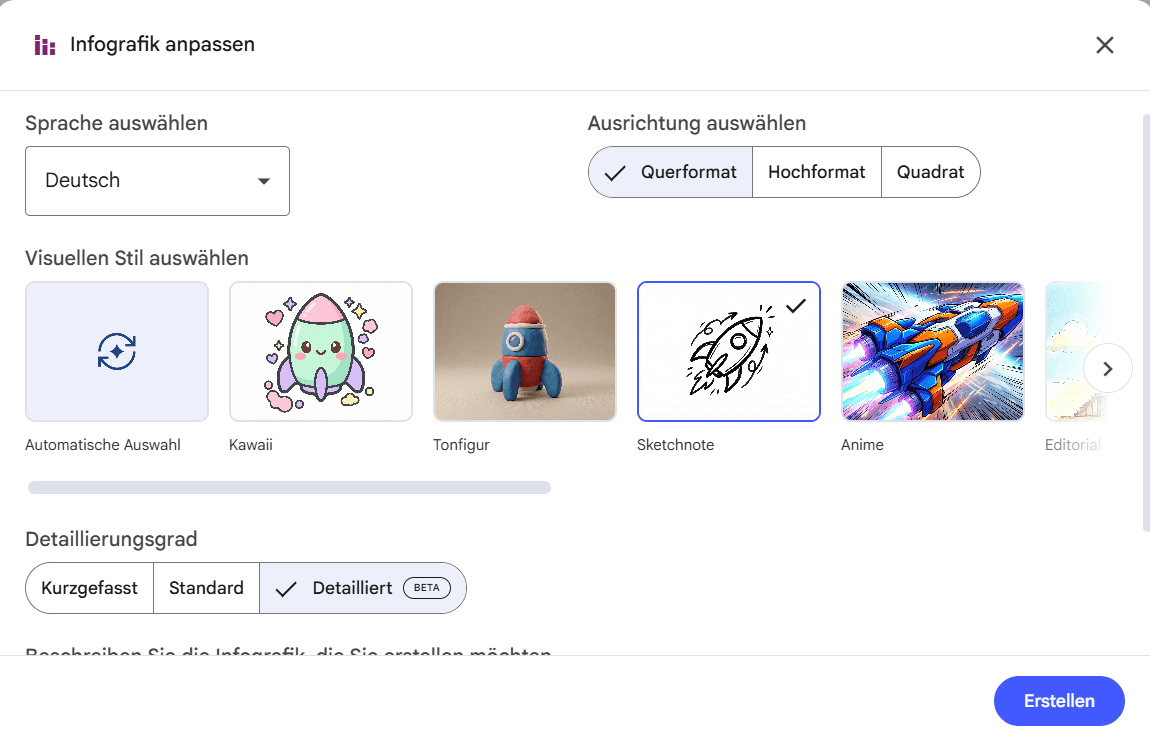
Im Konfigurationsmenü stellst du Sprache, Ausrichtung (Hoch- oder Querformat) und den Detailgrad ein. Außerdem kannst du aus zehn Design-Stilen auswählen. Ich arbeite gerne mit dem Sketchnote-Stil für einen ersten Überblick über ein neues Kapitel. Wenn du in den Einstellungen runterscrollst, siehst du außerdem noch eine Box, in die du zusätzliche Hinweise eingeben kannst (optional).
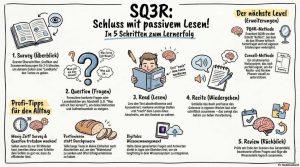
Hier siehst du ein Beispiel für eine Sketchnote-Infografik für einen Blogartikel von mir.
Unterwegs fürs Studium lernen: Audio Overviews
Manchmal lässt sich Lernzeit unterwegs finden: im Pendelzug, beim Spaziergang, beim Wäsche sortieren. Audio Zusammenfassungen machen diese Momente leichter nutzbar.
Das Tool verwandelt deine Materialien in Audio in verschiedenen Stilen, z.B. ein Gespräch zwischen zwei KI-Hosts, die die Inhalte im Podcast-Stil diskutieren, Zusammenhänge erklären und Begriffe einordnen. Die Audio Zusammenfassungen eignen sich gut für konzeptionelles Verstehen und Wiederholung und sind eine gute Ergänzung im Lernplan.
So erzeugst du eine Audio Zusammenfassung:
Im Studio-Panel findest du den Bereich „Audio-Zusammenfassung“. Wähle auch hier wieder den Pfeil, denn es gibt Einstellungsmöglichkeiten:
- Format: hier hast du die Wahl zwischen detaillierte Analyse, Zusammenfassung, Diskussion und kritische Bewertung.
- Länge: kurz oder Standard (natürlich hängt die Länge auch von deinen aktivierten Quellen ab)
- wieder die Möglichkeit, weitere Anweisungen einzugeben, z.B.: „Fokus auf die Kernunterschiede zwischen Theorie A und Theorie B. Verwendet einfache Sprache.“
Das Ergebnis kannst du dir herunterladen und so hast du es unterwegs dabei.
Lernstoff aktiv wiederholen: Quizzes und Karteikarten
Zusammenfassungen lesen fühlt sich wie Lernen an – ist es aber oft nicht. Was wirklich hilft, ist aktives Abrufen: sich selbst abfragen, Lücken aufdecken, nacharbeiten. Dafür bietet das Studio zwei Werkzeuge, die sich gut ergänzen.
Quiz
Klicke im Studio-Panel auf den Pfeil auf dem „Quiz“-Button, um zu den Einstellungen zu kommen.
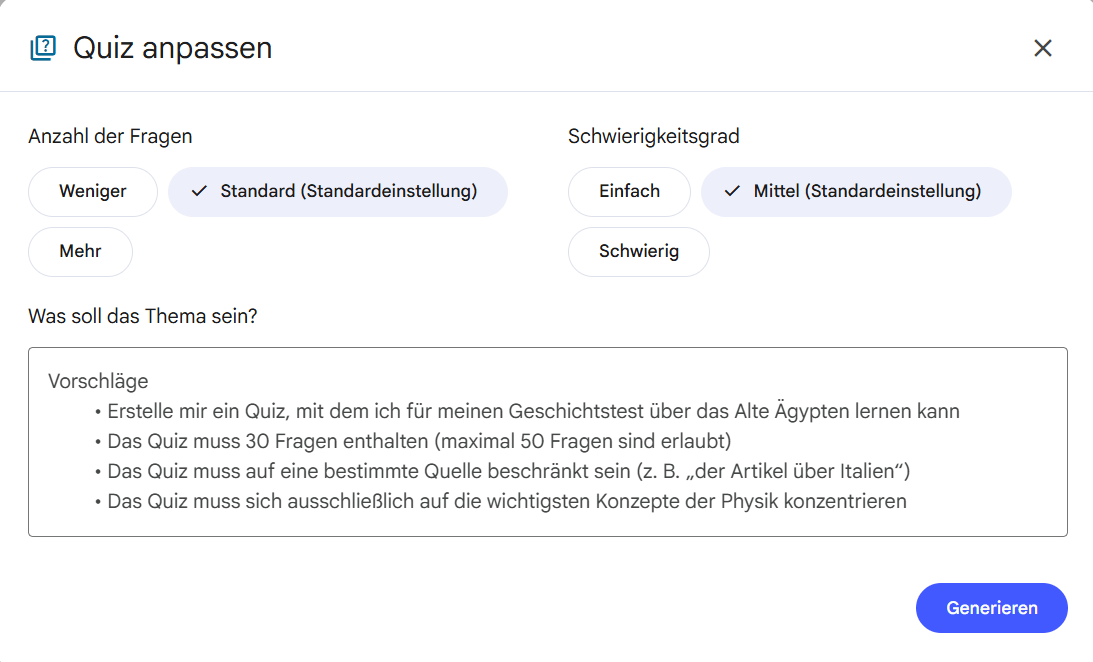
Einstellen kannst du die Anzahl der Fragen und den Schwierigkeitsgrad. Standardmäßig bekommst du dann ein Quiz mit Multiple Choice-Fragen, das du interaktiv durchführen kannst. Nach jeder Antwort bekommst du eine direkte Auswertung. Wenn du gezielter vorgehen willst, kannst du auch wieder zusätzliche Anweisungen eingeben.
Karteikarten
Über „Karteikarten“ im Studio-Panel generierst du Karteikarten direkt aus deinen Texten. Auch hier kannst du wieder die Anzahl der Karten und die Schwierigkeit einstellen. Beim Durchführen kannst du dir die Antworten anschauen und anschließend mit „Verstanden“ oder mit „Verpasst“ kennzeichnen.
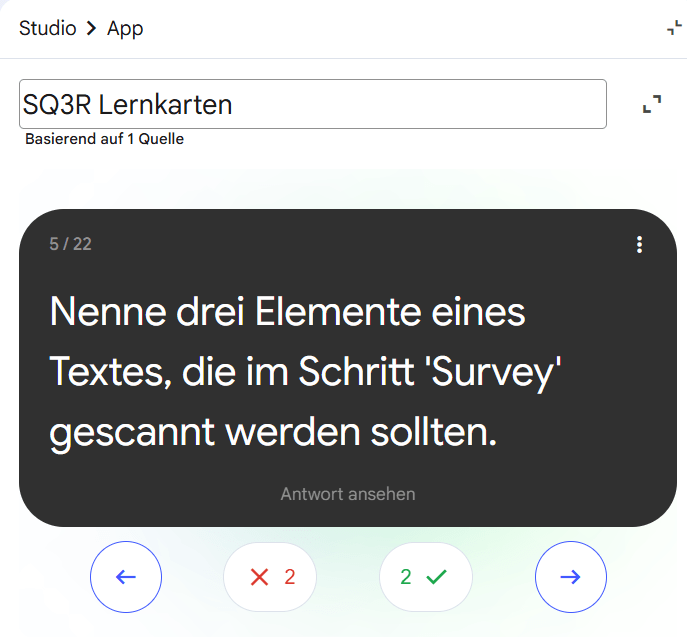
Praktisch ist auch die Erklären-Funktion: Wenn du eine Antwort nicht verstehst, klickst du auf der Antwort-Karte auf „Erklären“ und bekommst dann im Chat eine Antwort inkl. Verweis auf die Stelle in der Quelle.
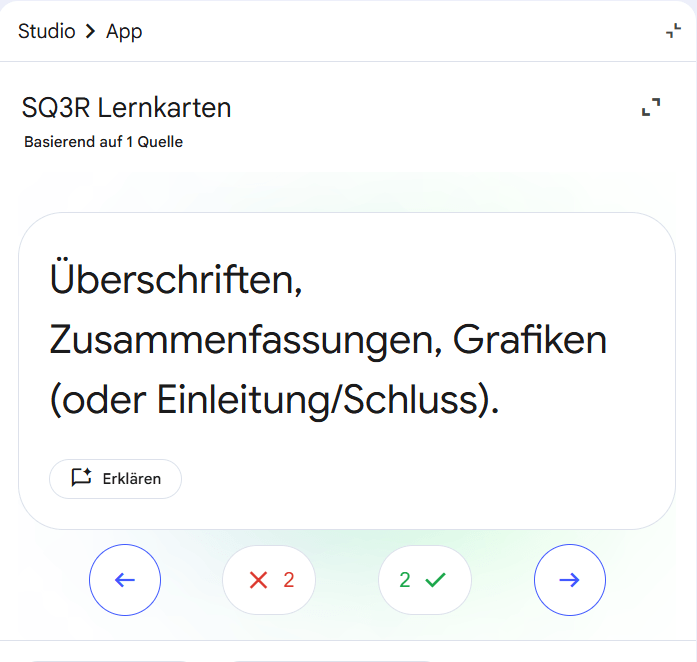
Wenn du einmal mit dem Kartenset durch bist, kannst du es wiederholen – entweder alle, oder nur die, die du vorher nicht wusstest. Ein Spaced Repetition-System ist es dadurch noch nicht, aber du kannst die Karten auch in ein anderes System übernehmen.
Hol dir Impulse rund um berufsbegleitendes Lernen in dein Postfach!