

Manchmal beginnen wir ein Thema und es wird erst im Lauf des Schreibprozesses klar, wie es strukturiert wird. Oder wir brauchen zum strukturieren und zum Schreiben alles auf einer Seite, danach wollen wir es allerdings aufteilen. Statt das jetzt manuell zu machen (Text markieren, neue Notiz anlegen, Text einfügen, Überschrift eintippen und dann weiterbearbeiten und noch den Backlink zur Ursprungsdatei setzen) kannst du es dir einfacher machen und die Notizen-Werkbank nutzen.
| Dieser Artiken beschreibt die Funktionen des Obsidian Core-Plugins Notizen-Werkbank (Note Composer): – Verbinde aktuelle Datei mit anderer Datei – Aktuelle Auswahl extrahieren – Diese Überschrift extrahieren Für noch mehr Optionen kannst du ein Community-Plugin nutzen: Note Refactor Mehr Infos über Plugins und wie du sie installierst findest du in meinem Plugin-Leitfaden. |
Die Beschreibung bezieht sich auf die Default-Einstellungen (also ohne, dass du in den Plugin-Einstellungen etwas geändert hast).
Die Funktionen des Obsidian Plugins Notizen-Werkbank
Verbinde aktuelle Datei mit anderer Datei
Diese Funktion löscht die aktuelle Datei und fügt die Inhalte einer anderen, ausgewählten Datei hinzu.
Wie funktioniert es:
- Befehlspalette öffnen und „Notizen-Werkbank: Verbinde aktuelle Datei mit anderer Datei…“ auswählen
- Es öffnet sich ein Popup zur Suche einer anderen Datei zum Verbinden.
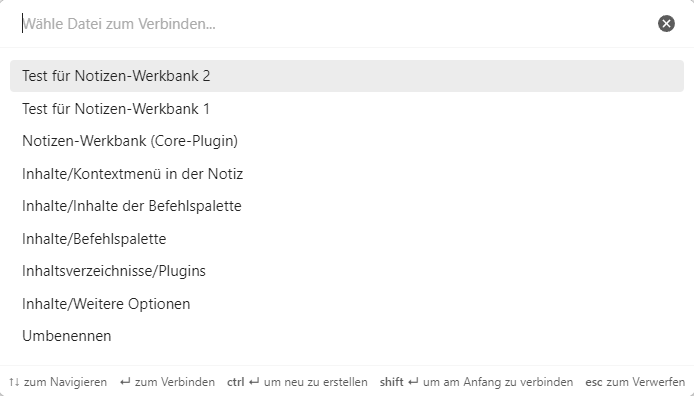
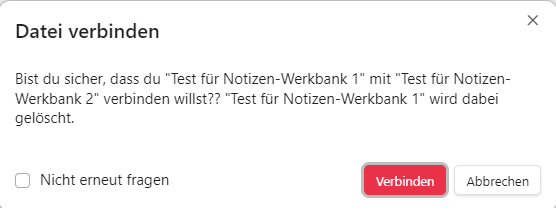
- Bestätige im darauf folgenden Fenster mit „Verbinden“.
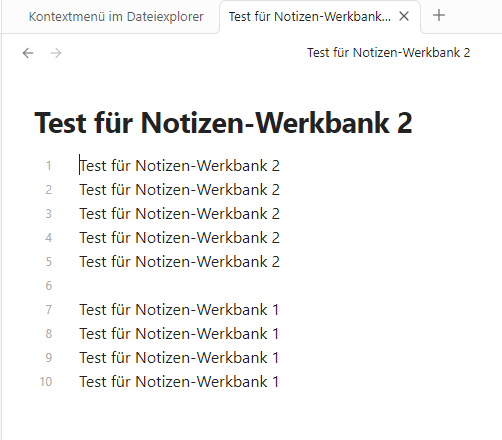
- Ergebnis: Die aktuelle Datei wird gelöscht, der Inhalt wird der ausgewählten Datei hinzugefügt:
Aktuelle Auswahl extrahieren
Diese Funktion extrahiert den markierten Text in eine neue oder andere bestehende Notiz.
- Markiere den Text, den du extrahieren möchtest.
- Wähle in der Befehlspalette „Notizen-Werkbank: Aktuelle Auswahl extrahieren“.
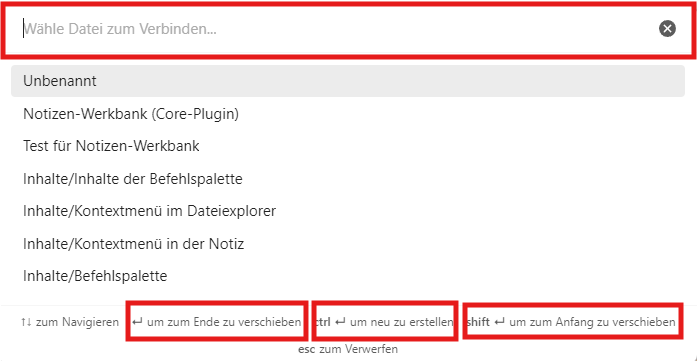
- Es öffnet sich die Möglichkeit zur Auswahl:
- Option 1: Du möchtest mit dem markierten Text eine neue Notiz erstellen: Wähle Strg + Enter.
- Option 2: Du möchtest den markierten Text an eine bestehende Notiz ans Ende anfügen: Wähle die Notiz aus und drücke Enter.
- Option 3: Du möchtest den markierten Text in eine bestehende Notiz an den Anfang einfügen: Wähle die Notiz aus und drücke Shift + Enter.
- In der ursprünglichen Notiz wird automatisch der Link hinterlegt.
Diese Überschrift extrahieren
Diese Funktion erstellt eine neue Notiz.
Titel der Notiz: Die Überschrift, in der sich gerade der Cursor befindet.
Inhalt: Der Text unterhalb der Überschrift (inkl. untergeordneter Überschriften).
Hinweis: Die Funktion ist nur auswählbar, wenn du dich mit dem Cursor in einer Überschrift befindest
- Klicke in die Überschrift, die du extrahieren möchtest.
- Wähle mit Rechtsklick -> Diese Überschrift extrahieren…
- Es öffnet sich das Auswahl-Fenster: Der Text der Überschrift wird automatisch als Titel-Vorschlag gesetzt und kann mit Enter übernommen werden.
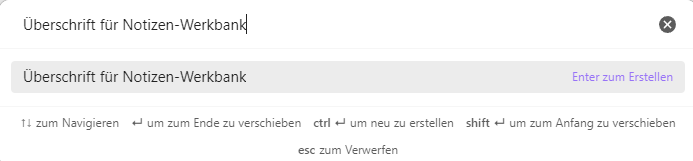
- Alternativ kann der Vorschlag auch gelöscht und eine andere Notiz zum Verbinden gesucht werden. In diesem Fall wird die gewählte Überschrift mit dem untergeordneten Text in eine bestehende Notiz eingefügt.
- In der aktuellen Notiz wird der Link zur neu angelegten hinterlegt.
Wenn du noch mehr Optionen brauchst: Note Refactor
Note Refactor ist ein Community Plugin, d.h. es muss noch separat installiert werden.
Dafür bietet es dir nochmal ein paar extra Funktionen, die du über die Befehlspalette abrufen kannst:
„Note Refactor: Split note by headings“ (H1 – H3): Du kannst eine Notiz nach Überschriften splitten (H1 bis H3). Dieses Beispiel mit Überschriften auf unterschiedlichen Ebenen wird zerlegt:
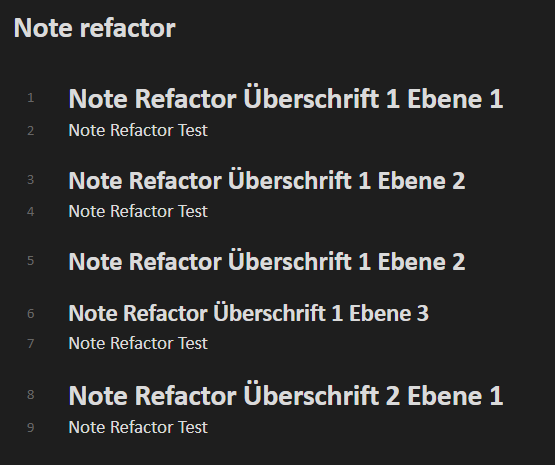
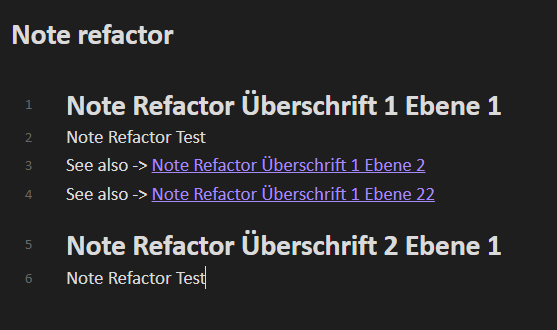
Der Befehl zerlegt die Notiz anhand der ausgewählten Ebene. Wenn ich also H2 auswähle, bleiben die H1-Überschriften in der aktuellen Notiz, die H2-Überschriften mit allem, was darunter hängt, werden in eine neue Notiz übertragen und diese an der jeweiligen Stelle verlinkt. Analog funktioniert es mit H1 und H3. Hier das beispielhafte Ergebnis für eine Zerlegung bei H2:
Note Refactor bietet auch noch ein paar andere Optionen, um eine Auswahl (markierter Text) zu extrahieren oder auch einfach an einer bestimmten Stelle zu teilen. Dabei wird alles unterhalb des Cursors in eine neue Notiz verschoben und in beiden werden Links gesetzt.
Dein Wissen ist sortiert. Und dein Lernen?
Ein aufgeräumter Vault nützt wenig, wenn du abends nicht ins Lernen kommst. Genau da setzt das Worksheet „Neustart für deinen Lernalltag“ an: Du planst deinen nächsten Lernsprint in 20 Minuten – realistisch, mit dem, was dein Alltag hergibt.
Du willst erst mal bei Obsidian bleiben? Dann hol dir das Obsidian Cheat Sheet.


Pingback: KW07/2026: Alle TCS-Blogartikel - The Content Society